


AI舊相修復教學:淡化刮痕、調光與上色有何不同?新手先做這一步
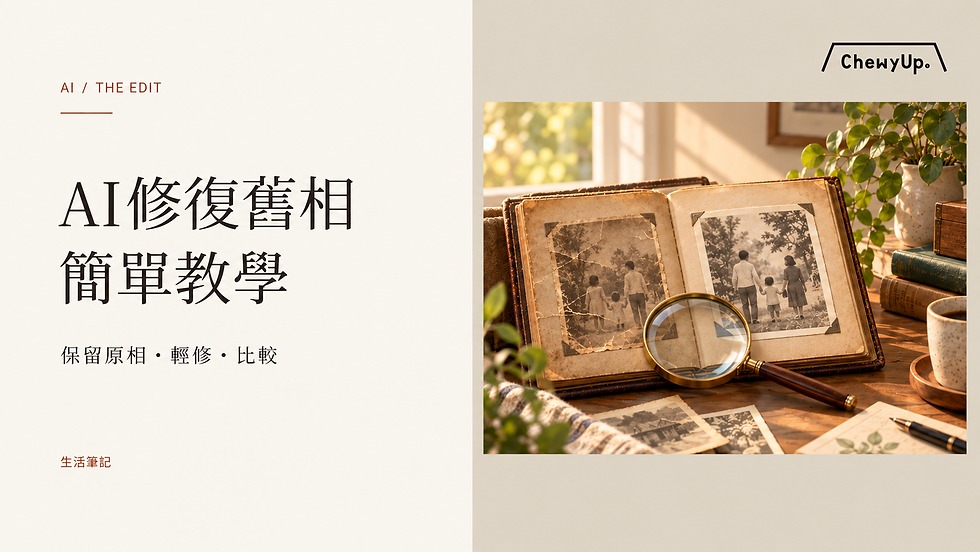
舊照片有刮痕、偏黃或反光,很想一下變清晰,但「看起來更清楚」不等於還原了真實細節。AI可能補出原本看不到的眼睛、衣服紋理,甚至改變長輩的樣子。修家庭照片最實用的目標,是讓原相更容易觀看,同時保存原件,方便日後比較。
按需要閱讀
文章目錄
先拍好原相,不要直接開始修
把相片放在平坦、乾淨的地方,靠窗使用柔和光線,手機鏡頭盡量與相片平行。不要開閃光燈照亮面相紙;反光蓋住的五官,工具無法知道原本長甚麼樣。先拍整張,再拍重要細節,分別保存。若有掃描器,可用掃描版本作基礎。
檔名可用「婆婆舊相_原始」及「婆婆舊相_輕修01」,原始檔另外備份。不要在唯一版本上反覆覆蓋。iPhone一般照片調整可以參考Apple照片編輯說明,先試裁切、亮度及對比,未必每張都需要生成式修復。
選哪種處理?先分清三個目的
處理方式 | 適合情況 | 需要留意 |
|---|---|---|
一般調光與裁切 | 照片太暗、歪斜、留白太多 | 改動較容易自行比較 |
AI淡化破損 | 紙面有刮痕、灰塵或摺痕 | 缺失位置可能被重新推測 |
黑白相上色 | 想做紀念創作版本 | 顏色未必符合當年真實情況 |
如果目的是家族紀錄,優先做第一種,再評估局部修補。若只是做生日投影片,上色版本可以另存,並讓家人知道那是重新演繹的顏色。不要把推測出的軍服細節、店名或年份,當作歷史證據寫進相簿。
第一步提示詞:只做輕度整理
在你可使用的Gemini圖片編輯功能上載照片副本;官方列出圖片編輯方法,並有帳戶和年齡要求。貼上:「請輕度整理這張舊照片,淡化紙面灰塵和細小刮痕,稍微改善亮度。保留原來黑白或褐色調、人物五官、年齡感、衣服及背景。不要磨皮、換臉、重畫眼睛或補上無法辨認的文字。無法可靠保留的位置,寧願維持原樣。」
這段話能表達你的要求,但不能保證工具不改細節。完成後,把原相和新相並排看:先看眼睛、嘴角、髮線,再看手指、衣領及背景招牌。只看縮圖會容易漏掉變化;可以請認識相中人的家人一起確認。
第二步提示詞:發現變樣時怎樣退回
例如原本微笑的嘴角變成露齒,可以寫:「上一版改變了嘴部,請回到我最初上載的原相,只減淡左上角的白色刮痕,其餘人物部分不要處理。」若再次變樣,停止處理人物區域,改用一般照片調光工具。修得少,通常比修成另一個人更適合保存回憶。
另一個常見問題是皮膚過度平滑,可以追問:「保留原相的自然顆粒、皺紋和相紙質感,不要套用美顏效果。」每次另存版本,寫下你改過甚麼。不要讓第二次處理建立在已經失真的第一版上,最好重新以原相為參考。
想上色?獨立保存創作版本
上色提示詞可以是:「另外製作一張低彩度上色示意,保留原構圖,不改人物五官。衣服及背景無法確認的顏色用自然低飽和色,不新增圖案。這是創作版本,不代表歷史原色。」若家人記得校服是深藍色,可以把已知資料寫進去,其餘部分不要猜成確定事實。
上載前也可先閱讀Gemini私隱說明。相片若有證件、住址或不願公開的家人,先裁走相關部分,或選擇不使用雲端工具。照片越私人,越值得先跟相關家人商量。
印出來前,先印小張測試
把原始、輕修及上色版本分開資料夾,輸出時選完整尺寸,避免只儲存聊天截圖。先試印一張小尺寸,看看臉部、暗位及相紙質感是否自然,再決定放大。若唯一原相已嚴重破損、人物缺失很多,專業修復服務也應先提供預覽和修改範圍;任何方法都不能保證找回原本不存在於檔案中的細節。


留言